Magic Poser 首页全解析——底部五个菜单各管什么事
首页布局
每次打开 Magic Poser 都会从首页启动。首页上方显示账户信息和订阅状态,中间是当前打开页面的内容区,底部是固定的五个导航按钮。
底部五个菜单
我的文件(My Files)
这是你打开时默认看到的页面,显示所有已保存的场景文件:
- 本地文件:保存在设备上的场景
- 云备份文件:上传到 PoseCloud 私人 Cloud 的文件(Pro/Master 用户)
- Create 按钮:右上角,创建一个全新的 3D 场景
社区(Community)
PoseCloud 社区页面,展示其他用户分享的 3D 场景:
- 首页展示热门/推荐场景
- 支持按分类浏览(姿势类型、场景类型、角色风格)
- 点击可以直接导入别人分享的场景到自己的编辑器
- Master 用户可以上传自己的作品到社区
官方数据显示 PoseCloud 已有超过 500 万用户分享的场景。
教程(Tutorials)
内置学习中心,包含:
- 视频教程:从零开始学摆姿势
- 文字教程:每个功能的详细说明(与帮助中心内容一致)
- 新手引导:第一次打开时自动弹出的引导流程
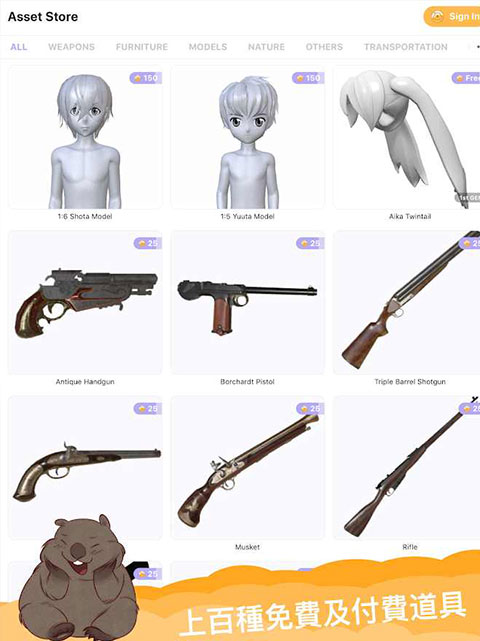
资产库(Library)
下载额外角色和道具的入口:
- 分 Free / Pro / Master 三个资产库
- 每个资产都有价格标签(Free 的显示免费,付费的显示 Coin 价格或订阅解锁)
- 下载后自动出现在编辑器的添加菜单里
账户(Account)
管理你账号的所有事情:
- 登录/注册(支持邮箱和第三方登录)
- 查看 Wombat Coin 余额
- 管理订阅(升级或取消 Master)
- 隐私设置
创建你的第一个场景
从首页开始一个新项目的路径很简单:
- 打开 App → 进入我的文件页面
- 点右上角 Create 按钮
- 自动进入 3D 编辑器,里面已经有一个默认角色
- 开始摆姿势、加道具、调灯光
注意事项
- Free 用户每次只能编辑一个场景,但可以在社区导入别人的作品作为起点
- 场景文件默认保存在本地,换设备前记得上传到 Cloud(Pro/Master 功能)
- 社区导入的场景可以自由编辑,但重新分享时需要标注原作